勢いに乗ってGAIQも更新しておきました。なんか簡単になりました?AdWords系の問題が減って、GAの理解を問われる問題主体に戻ったような。約30分でできましたが正答95%。どこ間違えたんだろ...?
タグ「google」が付けられているもの
勤務先は2010年からGoogle アナリティクス認定パートナー(GACP)なのですが、Google タグマネージャの認定パートナー、Google データスタジオの認定パートナー、そしてGoogle オプティマイズの認定パートナーの資格を取得しました。(パートナーページ参照)4プロダクトの認定を取得したのは日本国内では2社目のようです。けっこうがんばっているのではないでしょうか。このうちタグマネージャ、データスタジオとオプティマイズの認定取得については私も深く関わらせてもらいました。
2016年も間も無く終了というタイミングですので、ここであらためてこれら4プロダクトの2016年12月現在の概要を覚え書きしておきたいと思います。
Google アナリティクス
- 新UIへの移行
- 「ユニークイベント数」
- AIによる自動分析(GAアプリ)
- 「プロパティの移動」が可能に
- 勉強用の「デモアカウント」が開放される
- Google Analytics Errors(エラーメッセージとその内容の一覧)
新UIは10月24日に「今後数週間で Google アナリティクスの全ユーザーのアカウントに適用されます」と発表されていたのですが、遅れています。今週に入って少し増えてきたようですがまだまだこれからですね。年内にはもう少し新UIが増えるのでしょうか?新UIは全般的に使いやすくなった印象ですが、日本語メニューでは「集客」だったのが「ユーザー獲得」になっていたのに戸惑いました。「ログインフローを合理化」で前回表示していたプロパティが自動的に表示されるというのが地味に便利になりそうなので期待しています。あと「デフォルトの期間が変更可能に」もよいですね。普段使っていると、ログインしてはじめにやる作業が「期間の変更」のことが多いですからね。
最新のリリース状況は「GAのリリースノート」をチェックしましょう。
Google タグマネージャ
- Google タグマネージャ: オープンで安全性の高いタグ管理(タグテンプレートの増加)
- Google タグマネージャ: モバイルタグ管理をもっと便利に(AMP、Firebase)
- Workspace(ワークスペース)の登場
- Google Tag Manager Errors(エラーメッセージとその内容の一覧)
最新のリリース状況は「GTMリリースノート」をご参照ください。ちなみに同僚が言っていたのですが、いつの間にかちょくちょく組み込み変数が増えているそうですので、最新動向はマメにチェックしたいですね。。
Google データスタジオ
データスタジオ: 魅力的なレポートの作成と共有を簡単にデータスタジオは組織内に点在するデータの「可視化」「共有」のためのプロダクトで、いわゆる「デジタルダッシュボード」選択肢のひとつです。
まちがってもBIツールではないので高度な分析ニーズには答えられませんが、関係するメンバー全員がリアルタイムに現状を把握することでデータを起点とした具体的なアクションを取れるというのがメリットになるでしょう。Google らしい洗練された美しい見た目が特長です。お客様からは見た目に関するリクエストをいただくことが多いので、グラフなどの色を細かく指定できるのがありがたいと思います。あるお客様では、これまでエクセルとパワーポイントで作っていた月次レポートをデータスタジオへ完全移行することに成功しました。ちなみに作ったレポートはGoogle ドライブに保存されます。
そういえば登場した当初は、ひとつのレポートで取り扱えるデータソースはひとつだけだったように思いますが、いつの間にかひとつのレポートで複数のデータソースを使うことができるようになっています。
Google オプティマイズ
誰もが簡単にサイトの利便性を改善できるソリューション : Google オプティマイズのご紹介オプティマイズはテストとパーソナライズのためのプロダクトで、個人的にもっとも楽しみにしていたプロダクトです。実際に触ってみましたが、期待通りに楽しいです!GA・GTMとの連携が前提ということですが、たしかにサイトにGTMを入れていると利用開始まであっという間。オプティマイズ用のタグとトリガーを作って配信するだけなのでとっても簡単便利です。というかGTMの入っていないサイトはオプティマイズ(だったりアナリティクスだったり)のタグはあまり触りたくないですね...。オプティマイズとGTMを使ってみて改めて感じたのですが、サイト全体で使うトラッキングコードなどをGTMを使わずハードコードするメリットは、今となってはよく分かりません。ちなみにGAのオーディエンスデータをターゲティングに使えるのは360スイートのみというところに露骨な商売っ気を感じることができてよいですね。無料版のオプティマイズは2016年12月時点ではまだ全体リリースはされていないので、近い将来に全アカウントで利用可能になるのを期待して待ちたいと思います。
これら4プロダクトを組み合わせて実際にテストをしてみたのですが、やはり組み合わせて使うとスピーティーですし結果が分かりやすくて、結果を基にしたアクションにもつなげやすくなる実感をもてました。
2016年になって無料版でも一気にその「スイート」感を押し出してきたGoogle アナリティクス、Google タグマネージャ、Google データスタジオ、そしてGoogle オプティマイズ。どんどん使ってガンガン成果を上げてゆきたいと思います。
Google タグマネージャ(GTM)をあれやこれやする仕事でTag Assistant(タグアシスタント)を使っていたら、見慣れない「Invalid or missing account ID」というアラートが出ました。はじめはコンテナだけ実装してタグを配信していない時に出るあのエラーかなと思っていたのですがどうも違う。よくわからなくてちょっと困ったのですが、ヘルプへのリンクがあったのでクリックしてみたら「コンテナIDが6桁を超えるとこのアラートが出るけど将来的には直すよ。フォーマットに従って正しく入れているなら無視してね(意訳)」だそうです。おおらかというかなんというか...びっくりしたなあ、もう。
NOTE: If your container ID (i.e. what's referenced here as 'account ID') is of format GTM-XXXXXXX, where the portion after 'GTM-' is longer than 6 characters, you may see this error unnecessarily. This false error will be resolved in a future update. In the meantime, as long as your container ID follows the correct format as described below, you may ignore this error.
Invalid or missing account ID
GAIQの資格ですが、うっかり有効期限が切れていたので再取得しました。残念ながら満点ではなかったどころか思ったより点数がよくなかったので、もっと精進したいと思います。
ベータ版がリリースされたGoogle アナリティクスの「ユーザーエクスプローラ」。今後数週間以内に全てのアカウントへ適用されるということですが、これは便利で楽しいですね。
匿名の「Client ID」ごとにユーザーの行動を見ることができます。ページビューだけではなく目標、イベントも表示されるので、どこでどんなアクションが起こってどの目標を達成したかが流れの中ですべてわかります。目標設定とイベント設定はやった方がよいですね。というか目標設定とイベント設定は必須かも。でないと「すべてのページ」のレポートと大差なくなってしまいますからね。時系列でのウェブサイトの利用状況がユーザー単位で見られるので、これまでのレポートと比べるとユーザーニーズを深く知ることができます。これをうまく使えば、もう自然検索のキーワードのレポートはいらないかもしれません。また「ユーザーレポート」中の任意の項目を選択することでセグメントを作ることもできます。セグメントを作れる=分析がしやすくなり、リマーケティングができますね。
...と、ここまでが通常のビューの話。
ではUser ID有効ビューではどうなるのかと思って見たら、User ID有効ビューのユーザーエクスプローラではUser IDで表示されるんですね。
User ID有効ビューではUIDが有効なセッションがすべて記録されています。任意のUser IDが使えるというのはいろいろありがたいですね。逆にUser ID有効ビューではClient IDは分からなくなるようです。これはまあ分からなくてもいいのかな?
サイトへタグマネージャを入れておけばカスタムディメンションの追加やイベント計測の追加も簡単。これは楽しくなってきましたね。
この記事はGoogle Analytics Advent Calendar 2015、24日目の記事です。
年の瀬なので、あらためてGoogle アナリティクス サービス利用規約を読んでみました。
「アカウント」とは、本サービスの課金アカウントを指します。プロパティについて発生するサービス料金の算出は、そのプロパティに関して作成されている全プロファイルのヒット数を合算して行われます。
のっけからいきなり??となってしまいますね。課金アカウント?全プロファイルのヒット数を合算したもの=プロパティのヒット数=課金対象=課金アカウント、なのでしょうね。
- 「プロファイル」とは、個々のレポートに情報を含めるか含めないかを決める環境の集合を意味します。例えば、ウェブサイトのごく一部について独自のレポートを作成するためのプロファイルを設定することも可能です。プロファイルは一つのプロパティについて複数作成することができます。
- 「プロパティ」とは、Google Analyticsにデータを送るお客様の管理下にあるウェブページ、アプリケーション、又はその他のプロパティを意味します。各プロパティごとに、プロパティ内の全ページの測定を行うプロファイルが、初期設定で 1 プロファイル作成されます。
- 「レポート」とは、 www.google.com/intl/ja/analytics/ に表示されるプロファイルの分析結果を意味します。
Google アナリティクスの設定画面上ではアカウント>プロパティ>ビュー という階層構造なのですが、利用規約内には「ビュー」という用語が登場しません。ビューに相当するのは「プロファイル」なのでしょうね。「レポート」=「プロファイルの分析結果」ともありますし、「ビュー」と改称される前は「プロファイル」だったので、つまりビュー=プロファイルということなんでしょう。
1 アカウントにつき 1 ヶ月あたり 1000 万ヒットを上限として、無料でお客様に本サービスを提供します。
ここでいう「1アカウント」とはGoogle アナリティクスのアカウントのこと?と戸惑ってしまいますが、利用規約を上から順に読んでゆくと「課金アカウント」を指しているのだと思います。ここでややこしいのは結局「月間1,000万ヒット以内」の基準って何単位なの?という点ですね。プロパティ?GAアカウント?課金アカウント??
アカウント=課金アカウント=プロパティですし、アナリティクス設定画面でも、プロパティ設定画面には「プロパティのヒット数」が表示されます。つまり「1プロパティあたり月間1,000万ヒット以内」というのが正解だと思います。
...とか考えてたら、デベロッパー向けサイトに答えがばっちり載っていましたw
Google アナリティクスのデータ収集上限
プロパティあたり 1 か月 1,000 万ヒット
悩む必要無かった...。
お客様はGoogle Analyticsを使用していること、およびGoogle Analyticsがどのようにしてデータの収集および加工を行うのかを開示しなければなりません。
Cookie云々や収集したデータの利用方法などの記載については一般的ですが、Google アナリティクスを利用するサイトでは、そのプライバシー・ポリシー中で「Google アナリティクス」というサービス名を明示しなければなりません。ここは意外と知られていないところではないでしょうか。以前Google 社へ「サービス名の明示は必要ですか?」と問い合わせた際に「明示は必要」という回答を得ました。またオプトアウト手段の明示も必要ですね。もしこれらが明示されていないサイトがあれば、プライバシー・ポリシーを書き換えた方がよいでしょう。
Google アナリティクス サービス利用規約は15条にもある通り時々更新される可能性があります。「お客様においては、定期的に規約をご確認ください。」は各自実施した方がよさそうですね。当エントリー執筆時点での利用規約の最終更新は「2015年7月30日」でした。
この記事はGoogle Analytics Advent Calendar 2015、22日目の記事です。
スマートフォンで電話番号をタップされた数を計測したいというニーズがあります。
a要素がタップされた際、プロトコルが「tel:」の場合にイベントトラッキングを行うというものです。
Google タグマネージャを使うと、計測対象となるすべてのa要素へイベントを仕込む必要がないので楽ですね。こんな感じのHTMLが対象です。
GTMの設定はこんな感じ。
タグ
トラッキングタイプ:イベント
カテゴリ:Tel // 固定の文字列
アクション:{{Click Text}} // クリックされたtelリンク文字列
ラベル:{{Page URL}} // イベントが発生したページ
トリガー
イベントを選択:イベント
有効化のタイミング:Page URL 正規表現に一致 「.*」
配信するタイミング:gtm.element protocol 含む 「tel」
変数
Click Text 組み込み変数
Page URL 組み込み変数
gtm.element protocol 種類:URL 要素タイプ:プロトコル 詳細設定 URLソース:{{Click URL}}
Click URL 組み込み変数
Tag Manager ヘルプ 組み込み変数
さあこれでどうぞご利用ください!
と思っていたら、「番号だけだとパッと見分かりにくい。HTMLソースは変えないけど、GAのレポートでは番号じゃなくて拠点名にして」というご要望をいただきました。
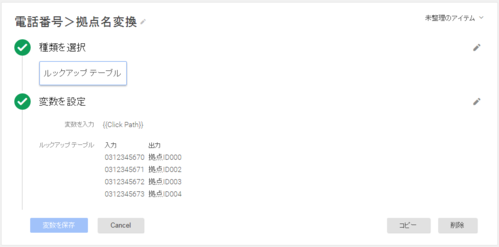
...ということで、GTM変数の「ルックアップテーブル」を使ってみました。
変数
変数名:電話番号>拠点名変換 // 任意の名前
種類:ルックアップテーブル
変数を入力 {{Click Path}}
ルックアップテーブル 入力:HTMLに埋め込んである電話番号 出力:拠点名
変数
Click Path カスタムJavaScript
function () {
return {{Click Element}}.pathname;
}
タグもちょっと変更します。
タグ
トラッキングタイプ:イベント
カテゴリ:Tel // 固定の文字列
アクション:{{電話番号>拠点名変換}} // 変換後の拠点名
ラベル:{{Page URL}} // イベントが発生したページ
イベントアクションの変数を、先ほど作った「電話番号>拠点名変換」へ変更します。
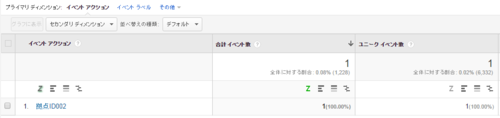
これで動かしてみると、「イベントアクション」に変換後の拠点名が入ってきます。

拠点数が多くてすべてのリンクにイベントを仕込むのが大変、HTMLを簡単には変更できないといった事情がある場合には、GTMは便利かもしれません。
GAのUser ID機能を使っているサイトがあるのですが、ヒットとかセッションとかユーザーがよく分からなくなってきました。どんな感じで記録されるか?というのはだいたいこんなイメージです。
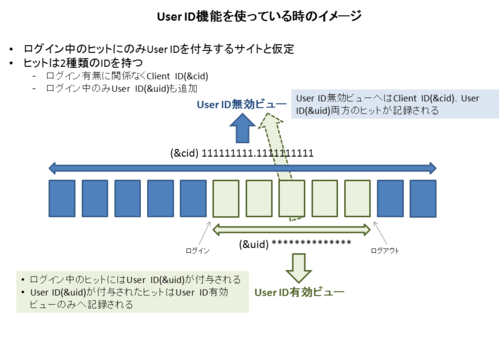
- ログイン中のヒットにのみUser IDを付与するサイトと仮定
- ヒットは2種類のIDを持つ(ログイン有無に関係なくClient ID(&cid)があり、ログイン中のみUser ID(&uid)も追加される)
- User ID無効ビューへはClient ID(&cid)、User ID(&uid)両方のヒットが記録される
- User ID(&uid)が付与されたヒットはUser ID有効ビューのみへ記録される
Google タグマネージャ v2の新UIになって、幾つか戸惑ったところがあったのでメモ。
あれブロックルールがない?と思ったら「例外を作成」でした。ブロックできなくなったのかと思って探しましたよ。「例外を作成する」ですね。把握しました。
リンカーを許可する(allowLinker)のチェックボックスがない?と思ったら、新しくフィールドを作る仕様でした。
v1だとクロスドメイン設定のところにtrue / falseの選択肢が用意されていたんですよね。ところがv2にはそれがない...。
v1の初期の頃は「allowLinker」フィールドを作って値を「true」にしていたそうなのでもしや...?と思ったらそれでした。v2でも「allowLinker」フィールドを作って値を「true」にするとクロスドメイン設定が有効になりました。でも値はなぜか手入力が必要だったりするので、これってどうなの?と思いました。クロスドメイン設定セクション内に選択肢形式で戻してほしいですね。
新しいGoogle Analytics IQ (GAIQ、Google アナリティクスの個人認定資格)を取得しました。前回は早起きし、50ドル払って全編英語の試験を受けたのですが、今回は無料で日本語の試験でした。随分と敷居が下がりました。もはや「資格取得者」という付加価値は全くありません。これまでも付加価値があったかというと微妙でしたが、完全になくなったと言えるでしょう。普段からGoogle アナリティクスをビジネスで活用している人間であれば非常に簡単です。こうした基礎知識は持っていて当然のこととして、いかにお客様の個別の要望にお応えできるか?という点が重要だということを改めて確認できました。